

Avec Word vous pouvez :
Créez un document à partir de zéro ou à partir d’un modèle.
Ajouter du texte, des images et des vidéos.
Rechercher une rubrique et trouver des sources fiables.
Accédez à vos documents à partir d’un ordinateur, d’une tablette ou d’un téléphone via OneDrive.
Partagez vos documents et collaborez avec d’autres personnes.
Effectuer le suivi et la révision des modifications.
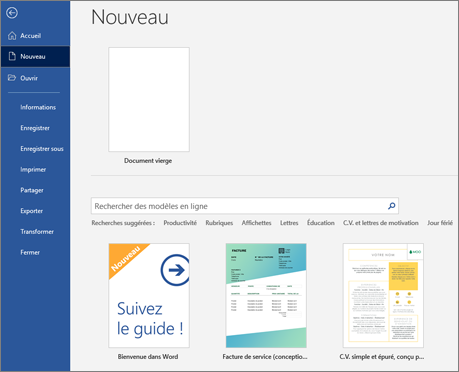
Sous l’onglet Fichier , sélectionnez Nouveau.
Sélectionnez Document vide ou double-cliquez sur une image de modèle ou tapez le type de document dans la zone Rechercher des modèles en ligne , puis appuyez sur Entrée.
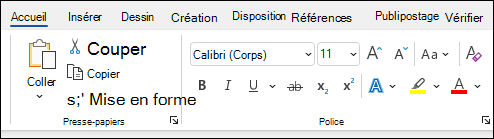
Cliquez sur votre nouvelle page vierge et tapez du texte.
Sélectionnez le texte à mettre en forme et choisissez les options de police sous l’onglet Accueil : Gras, Italique, Puces, Numérotation, etc.
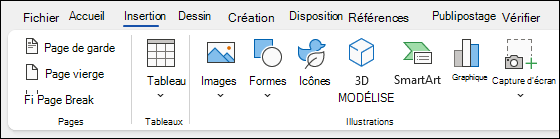
Sélectionnez l’onglet Insertion.
Sélectionnez l’objet à ajouter :
Tables : choisissez  Table, pointez sur la taille souhaitée, puis sélectionnez-la.
Images : sélectionnez  Images, recherchez une image sur votre ordinateur, une image de stock en ligne ou avec une recherche d’images sur Bing.
Remarque : Les versions antérieures de Word peuvent contenir desimages en ligne dans le ruban à côté d’Images.
Formes : sélectionnez  Formes, puis choisissez une forme dans la liste déroulante.
Icônes : choisissez  Icônes, choisissez celle de votre choix, puis sélectionnez Insérer.
Modèles 3D : sélectionnez  modèles 3D, choisissez parmi un fichier ou une source en ligne, choisissez l’image souhaitée, puis sélectionnez Insérer.
SmartArt : choisissez  SmartArt, choisissez un graphique SmartArt, puis sélectionnez OK.
Graphique : sélectionnez  Graphique, choisissez le graphique souhaité, puis sélectionnez OK.
Capture d’écran : sélectionnez  Capture d’écran et sélectionnez-en une dans la liste déroulante.